
Как подготовить старый компьютер к учебе и работе: оптимизация и недорогой апгрейд в Тамбове

Когда ваш компьютер, купленный три-четыре года назад, начинает откровенно тормозить в браузере, долго открывает документы и зависает при попытке запустить видеозвонок — не спешите выбрасывать системник в утиль. Большинству пользователей для учёбы и офисной работы не нужен топовый игровой ПК за сто тысяч рублей. Часто достаточно провести грамотную оптимизацию и недорогой апгрейд. В этой статье я, мастер сервисного центра КОМПМАСТЕР в Тамбове, расскажу, как вдохнуть вторую жизнь в старый компьютер, потратив от 2000 до 8000 рублей. Мы разберём реальные сценарии для жителей Ленинского, Советского, Октябрьского районов, а также для посёлков Котовск, Строитель, Новая Ляда и Татаново. Если ваш ПК превратился в тыкву, но вы хотите использовать его для учёбы студенту или для работы удалённого сотрудника — читайте дальше.

При этом мы не будем советовать покупку нового компьютера без необходимости. Наша цель — показать реальные способы ускорения: от программной чистки до замены ключевых компонентов. Я сам много раз выезжал в Мичуринский, Рассказовский и Моршанский районы, где люди годами мучаются с медленными машинами, хотя систему можно привести в порядок за пару часов.

Почему старый компьютер тормозит: основные причины

Прежде чем что-то менять, давайте разберёмся, из-за чего ПК работает медленно. Причин несколько, и они не всегда связаны с возрастом железа.

  • Нехватка оперативной памяти (RAM). Современный браузер с 10 вкладками может съедать 3-4 ГБ. Если в системе всего 4 ГБ, система начинает использовать файл подкачки на медленном HDD — отсюда тормоза.
  • Медленный жёсткий диск (HDD). Старый ПК почти всегда оснащён HDD на 5400 или 7200 об/мин. Его скорость чтения малых файлов — катастрофически низкая. Загрузка Windows может занимать 3-5 минут.
  • Перегрев из-за пыли. Когда радиатор процессора забит, компьютер начинает троттлить (сбрасывать частоту), чтобы не сгореть. Производительность падает в разы.
  • Фоновые программы и вирусы. Автозагрузка мессенджеров, торрент-клиентов, драйверов «улучшайзеров» — всё это пожирает ресурсы. Вирусные майнеры загружают процессор на 100%.
  • Устаревшие драйверы или версия Windows. Иногда ПК тормозит из-за кривого обновления или отсутствия драйвера чипсета.

В сервисном центре КОМПМАСТЕР мы часто видим такую картину: приходит компьютер 2017 года с 4 ГБ RAM и 500 ГБ HDD. Пользователь жалуется, что «ничего не работает». После чистки от мусора и замены HDD на SSD оказывается, что процессор и материнская плата ещё вполне актуальны для учёбы. В этой статье я дам пошаговые инструкции именно для таких случаев — без лишних трат.

Диагностика: с чего начать, если компьютер тормозит

Прежде чем лезть внутрь, проведите простые тесты. Откройте «Диспетчер задач» (Ctrl+Shift+Esc) и посмотрите вкладку «Производительность». Если загрузка процессора прыгает до 100% даже при открытом браузере — ищите майнер или тяжелый процесс. Если память (RAM) забита под 90% — нужна её добавка. Если диск (HDD) постоянно загружен на 100% при малых операциях — срочно меняйте на SSD. Эти наблюдения помогут понять, что именно душит ваш ПК.

Также рекомендую скачать небольшую утилиту CrystalDiskInfo. Она покажет состояние жёсткого диска. Если у вас «желтые» или «красные» атрибуты (например, количество переназначенных секторов), то компьютер будет тормозить и может в любой момент потерять ваши данные. Замена диска в таком случае обязательна, независимо от апгрейда.

Программная оптимизация: первые шаги к ускорению

Многие забывают, что даже самый мощный компьютер может тормозить из-за программного хаоса. Прежде чем покупать новые комплектующие, сделайте следующее (в порядке важности):

  1. Отключите автозагрузку ненужного. В Windows 10/11: диспетчер задач → автозагрузка → отключите всё, кроме антивируса и драйверов (например, Intel, NVIDIA, Realtek). Особенно беспощадны к ресурсам торренты, облачные хранилища (если не нужны постоянно), софт принтеров.
  2. Проведите дефрагментацию HDD. Если ваш компьютер использует жёсткий диск, дефрагментация упорядочит файлы. В Windows нажмите «Дефрагментация и оптимизация дисков». Для SSD дефрагментация не нужна (более того — вредна).
  3. Очистите временные файлы. Встроенная «Очистка диска» или программа CCleaner (только аккуратно, без реестра). Удалите старые обновления Windows, кэш браузеров.
  4. Проверьте систему на вирусы. Даже встроенный Защитник Windows хорош. Запустите полное сканирование. Особенно обращайте внимание на процессы, которые грузят процессор без вашего ведома.
  5. Отключите визуальные эффекты. Панель управления → Система → Дополнительные параметры → Быстродействие → «Обеспечить наилучшее быстродействие» или отключить анимацию окон, тени. Это особенно полезно, если компьютер слабый.
  6. Обновите драйверы. Скачайте с официальных сайтов производителя материнской платы и видеокарты. Не пользуйтесь сторонними «древер-апдейтерами» — они часто ставят мусор.

После этих манипуляций даже старый компьютер может заработать заметно резвее. Один из наших клиентов из посёлка Красносвободное обращался с жалобой, что компьютер грузится 4 минуты. Оказалось, в автозагрузке висело 20 программ, включая устаревший торрент и Skype. После чистки загрузка сократилась до 1 минуты. Без вложений!

Апгрейд старого компьютера: что менять в первую очередь

Если программная оптимизация не помогла, или вы хотите радикального ускорения — придётся вложить немного денег. Бюджетный апгрейд компьютера для учёбы и работы обычно включает:

  • Замена HDD на SSD (самый эффективный апгрейд). Ваш компьютер станет загружаться за 10-15 секунд, программы и файлы будут открываться мгновенно. SSD на 240 ГБ стоит от 2000 до 3000 рублей, на 480 ГБ — около 3500-4500 рублей.
  • Увеличение оперативной памяти до 8 ГБ (минимум) или 16 ГБ. Если в компьютере 4 ГБ и меньше — добавление планки на 4 или 8 ГБ кардинально изменит многозадачность. Цена планки DDR3 8 ГБ на вторичном рынке — 1500-2000 руб., DDR4 — 2500-3500 руб.
  • Замена термопасты и чистка кулера. Это не совсем апгрейд, но если компьютер перегревается и троттлит — бесплатное (или очень дешёвое) улучшение.
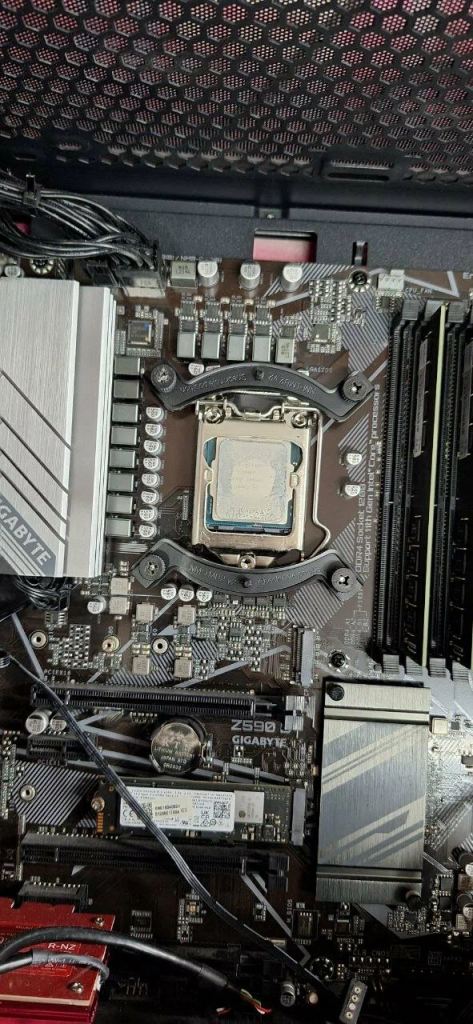
  • Установка более быстрого процессора (если материнская плата позволяет). Для старых ПК на LGA 1155, 1150, AM3+ можно найти мощный Xeon или i5/i7 за 1500-3000 рублей на AliExpress или Avito. Но это для продвинутых.

В сервисном центре КОМПМАСТЕР для жителей Тамбова и области (Ленинский, Октябрьский, Советский районы, а также Котовск, Строитель, Татаново) мы предлагаем недорогой апгрейд с гарантией. Например, замена HDD на SSD с переносом системы стоит от 1500 ₽ + цена SSD. Вы сами выбираете диск, либо мы предлагаем проверенные модели (Kingston, Crucial, WD).

Детально о замене HDD на SSD: инструкция и подводные камни

Самый ощутимый апгрейд для любого старого компьютера — это твердотельный накопитель. Разница между HDD и SSD даже на слабом процессоре колоссальна: система «летает». Как это сделать правильно?

  1. Купите SSD объёмом от 240 ГБ. Для учёбы и работы хватит, старый HDD можно оставить как второй диск для файлов (через переходник в отсек для дисковода или просто подключить вторым).
  2. Перенесите систему на SSD. Используйте бесплатные программы: Macrium Reflect, EaseUS Todo Backup (бесплатная версия) или Acronis (если есть). Важно: при клонировании старый HDD не должен иметь ошибок файловой системы. Сначала выполните chkdsk.
  3. В BIOS/UEFI выберите загрузку с SSD. На старых компьютерах после 2012 года есть режим AHCI — его нужно включить для скорости SSD.
  4. Не дефрагментируйте SSD! Это сокращает его жизнь. В Windows автоматически определит диск и будет использовать TRIM.

Если вы не уверены в своих силах — привозите компьютер к нам в КОМПМАСТЕР. Мы делаем перенос системы с сохранением всех программ и лицензий. Это особенно актуально для организаций в Мичуринском или Рассказовском районе, где много специализированного ПО.

Оперативная память: сколько нужно и как выбрать

Для современной учёбы (ZOOM, браузер, Word, Excel) и работы с облачными сервисами 8 ГБ — минимум. 4 ГБ — это постоянные тормоза. Если ваш компьютер использует DDR3, можно купить планку на 8 ГБ (1600 MHz) на вторичке. Но осторожно: многие старые материнские платы не видят модули более 4 ГБ на слот (чипсеты H61, G41). Лучше заранее пробить модель материнской платы (через CPU-Z или по надписи на самой плате).

Пример: у клиента из Жердевского района был компьютер на Core i3-2100, материнская плата Asus P8H61. Формально поддерживала 8 ГБ, но две планки по 4 ГБ работали нестабильно. Мы поставили одну планку DDR3 8 ГБ — всё заработало отлично. Теперь компьютер без проблем тянет учебу двоих детей.

В КОМПМАСТЕР вы можете заказать установку оперативной памяти с гарантией совместимости. Мы подбираем модули, тестируем их в вашем компьютере и даём гарантию 6 месяцев.

Замена термопасты и чистка системы охлаждения: дешёвый способ ускорить компьютер

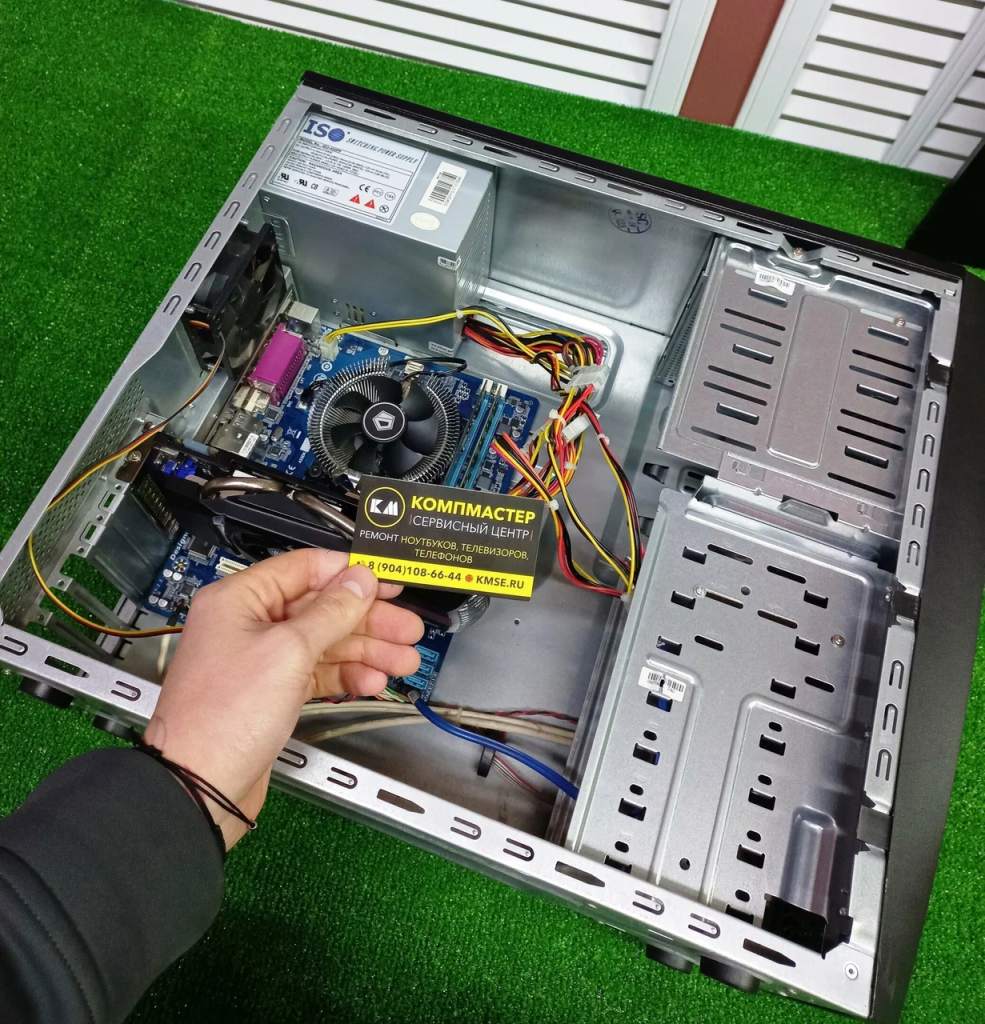
Перегрев — частый спутник старых ПК. Пыль забивает радиатор, термопаста высыхает, превращаясь в цемент. В результате компьютер троттлит и кажется медленным, хотя железо ещё нормальное. Симптомы: вентилятор процессора шумит на всю катушку, корпус горячий, производительность падает под нагрузкой (например, при открытии тяжелого сайта или видео).

Что делать:

  • Купите маленький тюбик термопасты (KPT-8, GD900, Arctic MX-4).
  • Аккуратно разберите системный блок, снимите кулер процессора.
  • Очистите радиатор от пыли (лучше пылесосом или баллоном сжатого воздуха).
  • Удалите старую термопасту с процессора и подошвы кулера спиртом.
  • Нанесите новую термопасту тонким слоем, соберите обратно.

Эффект часто поражает: компьютер перестаёт греться, частоты не сбрасываются, и он субъективно работает в 1.5 раза быстрее. В сервисном центре КОМПМАСТЕР чистка с заменой термопасты стоит от 1000 ₽ для системного блока.

Реальные сценарии апгрейда для разных бюджетов

Рассмотрим три популярных запроса от наших клиентов из Тамбовской области. Все они имеют старый компьютер, но разные цели и бюджеты.

Сценарий 1: студенту нужен компьютер для учёбы (бюджет до 5000 ₽)

Исходная конфигурация: компьютер 2014 года, Celeron / Pentium, 4 ГБ RAM, HDD 500 ГБ. Что делаем: ставим SSD 240 ГБ (~2500 ₽), добавляем планку RAM 4 ГБ (~1000 ₽), проводим чистку и термопасту. Получаем полностью рабочий компьютер для ZOOM, браузера, Office. Даже YouTube в 1080p тянет. Такой апгрейд заказывали многие из Котовска и Рассказово.

Сценарий 2: работа с графикой и многозадачность (бюджет до 10000 ₽)

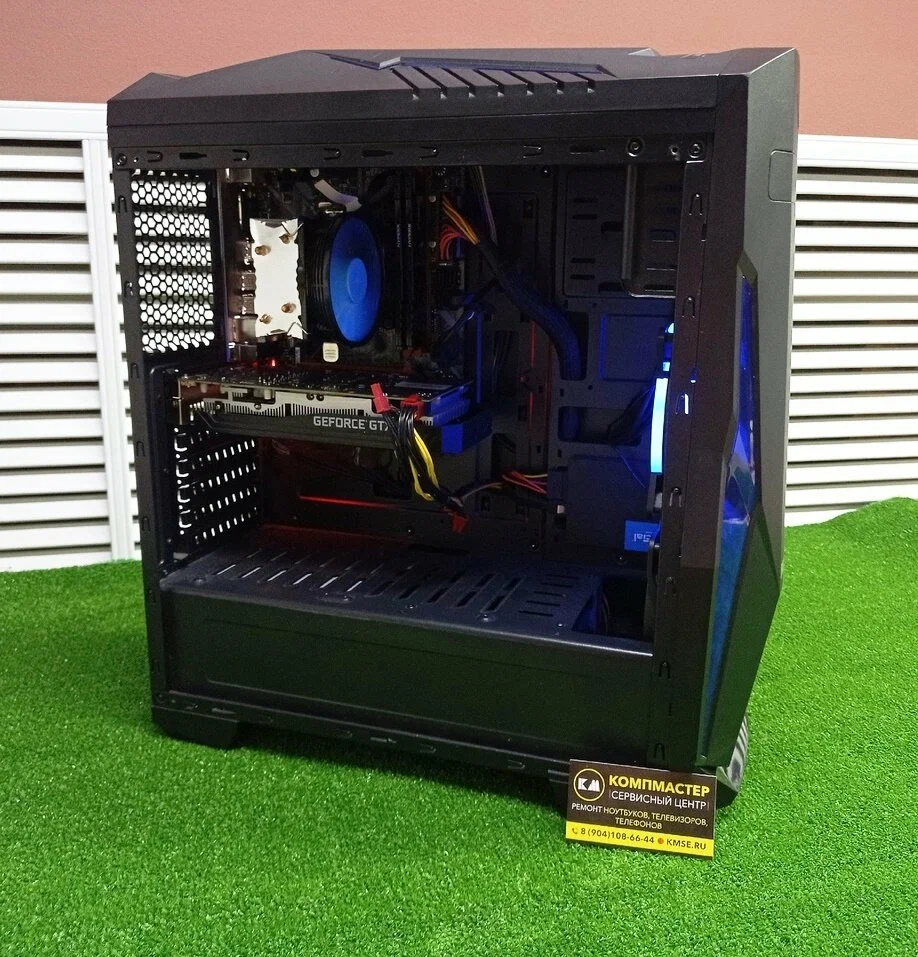
Исходный компьютер: Core i3-4xxx или i5-2xxx, 4-6 ГБ RAM, HDD. Нам нужно: SSD 480 ГБ (~4000 ₽), установка 16 ГБ RAM (две планки по 8 ГБ, около 4000 ₽), замена кулера на более тихий (Deepcool Gamma Archer, 1500 ₽), чистка. Такой компьютер уже позволяет работать в Photoshop, иметь 20 вкладок браузера, не тормозит. В сервисном центре КОМПМАСТЕР такой апгрейд занимает 2 часа.

Сценарий 3: почти без денег, но нужно ускорить (до 2000 ₽)

У вас совсем старый компьютер с 2 ГБ RAM и HDD. Вложиться не можете. Что делаем: ставим легкую ОС (Windows 7 или Linux Mint Xfce), отключаем все визуальные эффекты, чистим автозагрузку, меняем HDD на б/у SSD 120 ГБ (можно купить за 700-1000 ₽ на Avito). Чистим от пыли. Это даст прирост, но не радикальный. Рекомендую для совсем бюджетных ситуаций, например, для пенсионеров в Сосновском или Бондарском районе.

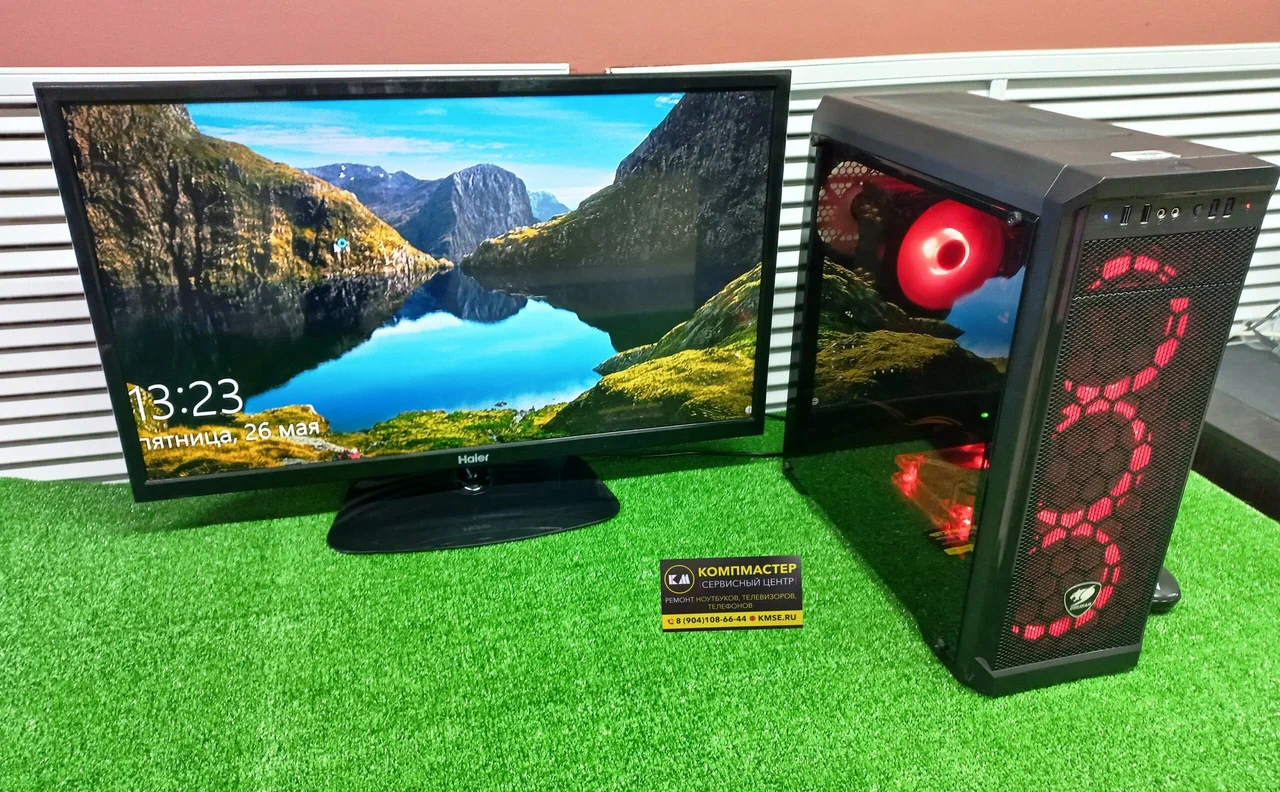
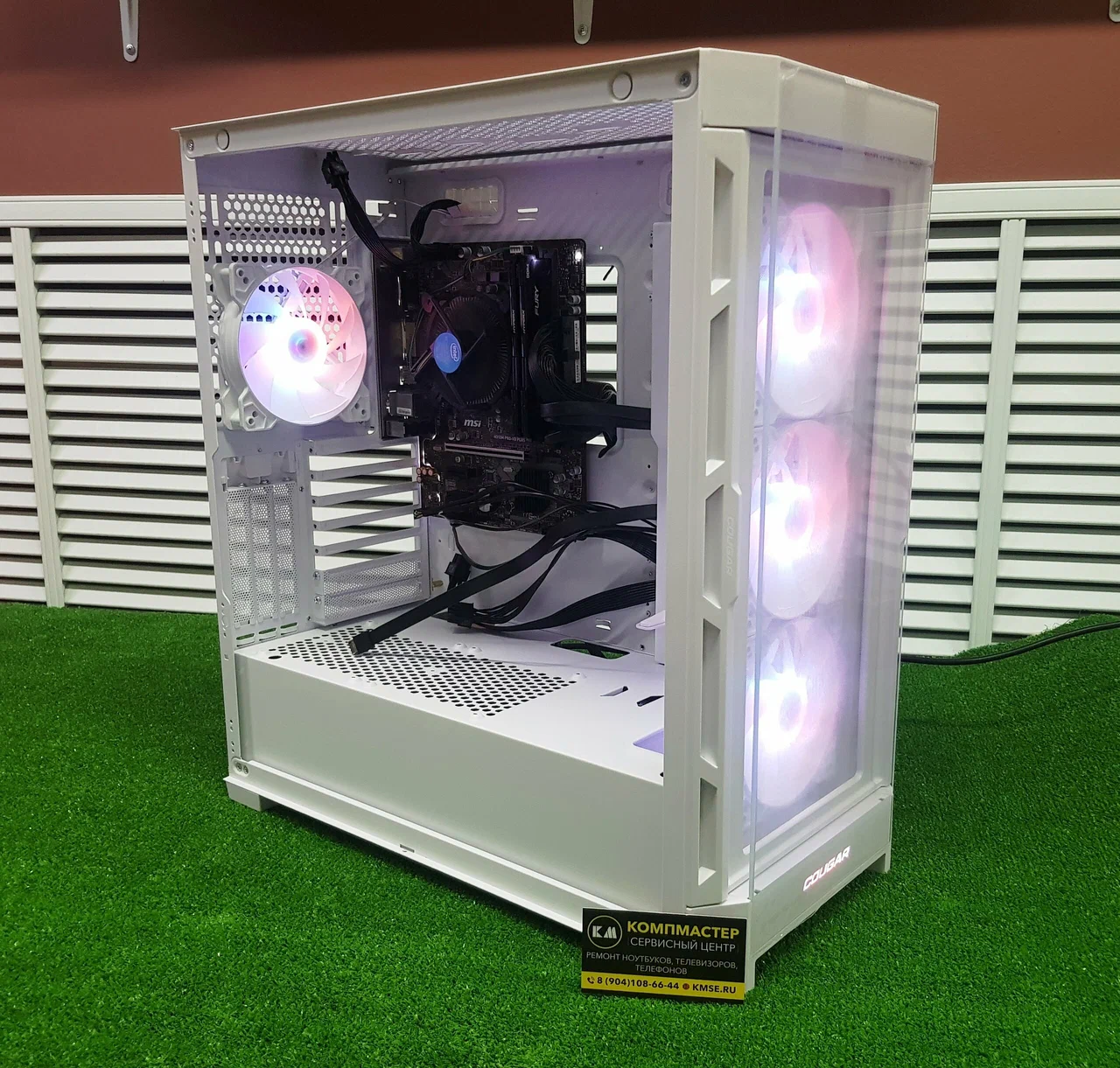
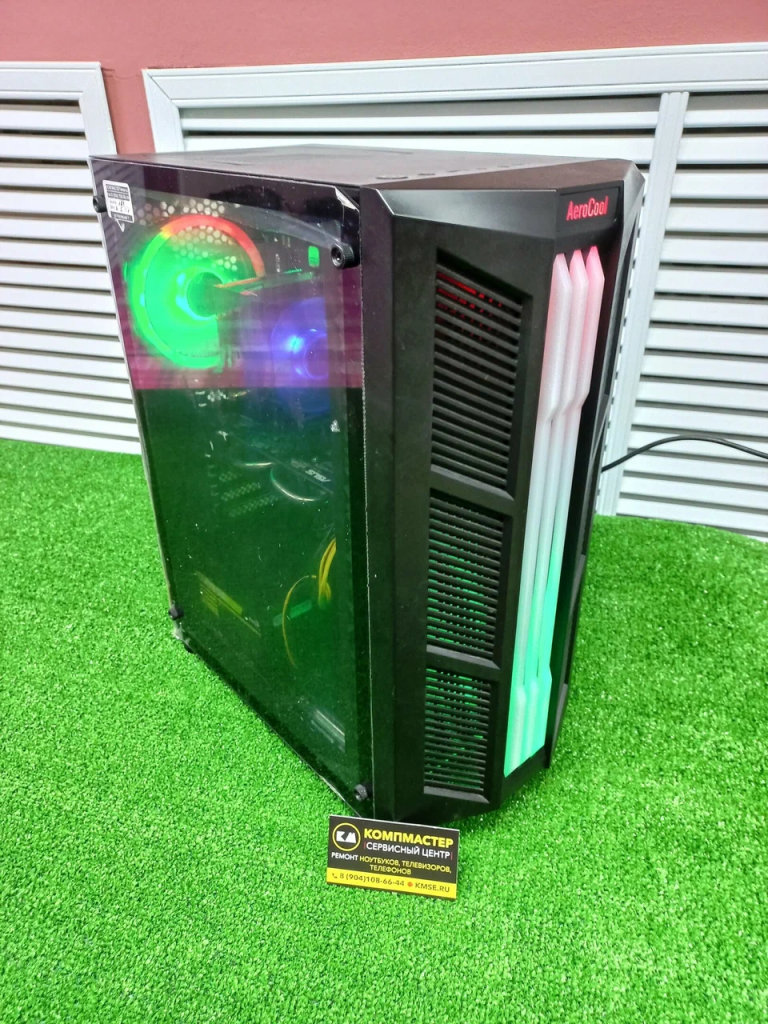
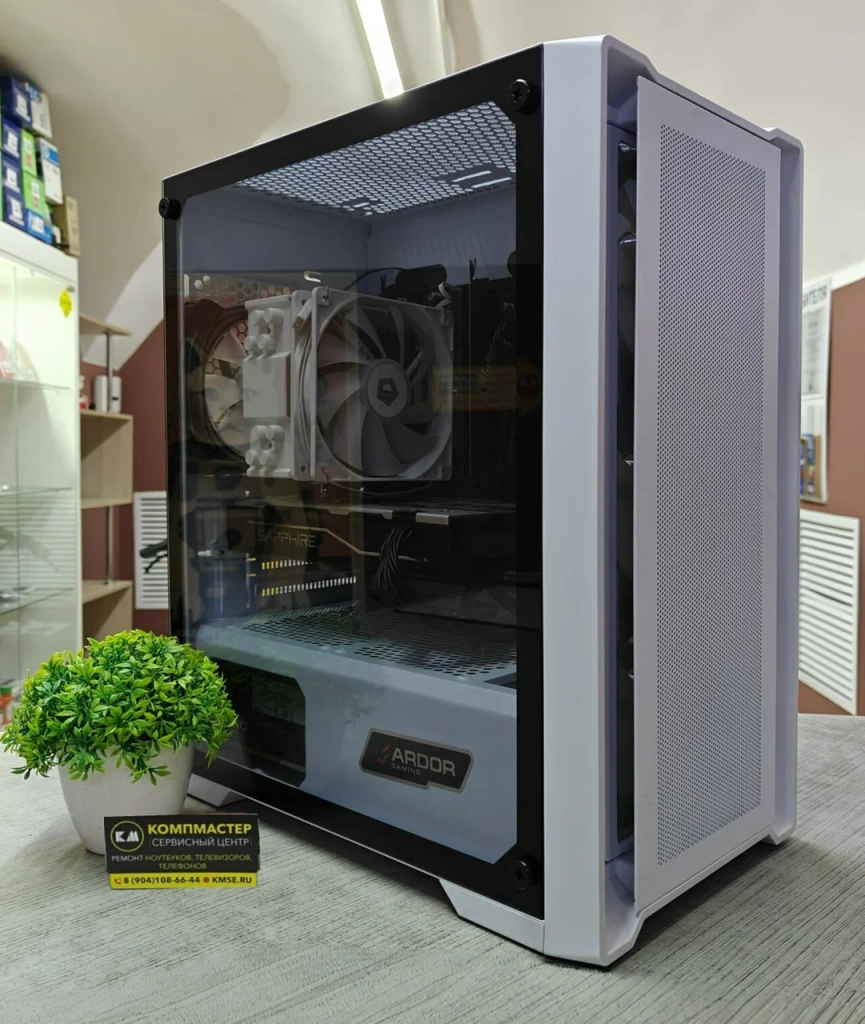
Наши работы

Мифы об апгрейде старого компьютера

Я часто слышу от клиентов странные убеждения. Развею самые популярные.

  • «Моему компьютеру 8 лет, он безнадёжен» — неправда. Процессоры Intel 2-го и 3-го поколения по однопоточной производительности сравнимы с современными бюджетными Celeron. С SSD и достаточной памятью такой компьютер справится с учёбой на 100%.
  • «Дороже купить новый, чем апгрейдить» — новый офисный компьютер стоит от 25 000 ₽. Апгрейд старого обойдётся в 3-8 тысяч. Экономия очевидна, особенно для бюджетников и семей.
  • «Заменил видеокарту — всё полетит» — для учёбы и работы мощная видеокарта не нужна. Встроенного видео или простой дискретной (например, GT 710) достаточно для браузера и офиса. Не тратьте деньги.
  • «Linux ускорит любой старый компьютер» — да, но переходить на Linux могут не все из-за привычных программ. Можно попробовать Windows 10 LTSC или Windows 11 с отключёнными эффектами. Результат тоже хорош.

Когда лучше не апгрейдить, а купить новый компьютер

Есть случаи, когда попытки оживить старый компьютер экономически нецелесообразны:

  • Материнская плата или процессор имеют физические дефекты (вздутые конденсаторы, постоянные BSOD).
  • Ваш компьютер работает на процессоре уровня Intel Atom, Celeron без поддержки 64 бит или AMD Sempron. Даже с SSD такие камни будут тормозить из-за архитектурных ограничений.
  • Вы хотите играть в современные игры или заниматься видеомонтажом в 4K — тогда апгрейд старого компьютера не поможет, нужна новая платформа.
  • Сумма апгрейда превышает 10 000 ₽, а сам ПК стоит на вторичке 5000 ₽. Тогда выгоднее продать его и купить более современный б/у компьютер.

В сервисном центре КОМПМАСТЕР мы всегда честно говорим клиенту: «Этот компьютер оживить можно, но не нужно». Бесплатная диагностика помогает принять правильное решение. Например, недавно к нам пришёл компьютер на чипсете G31 с Core 2 Duo. Клиент хотел вложить 5000 ₽. Мы объяснили, что даже после апгрейда производительность будет низкой из-за медленной шины. Посоветовали купить б/у системник на Core i3-4xxx за 7000 ₽ — разница небесная. Клиент поблагодарил.

Практические советы по оптимизации для жителей Тамбова и области

Те, кто живут не в самом Тамбове, а в районах (Знаменский, Кирсановский, Моршанский, Уваровский), часто сталкиваются с трудностями: нет рядом хорошего сервиса, сложно купить комплектующие. Что делать?

  • Заказывайте SSD и RAM онлайн с доставкой на почту или ПВЗ. В Котовске, Рассказово, Моршанске работают пункты выдачи Ozon, Wildberries. Цены даже ниже, чем в розничных магазинах Тамбова.
  • Используйте удалённую диагностику. Мы в КОМПМАСТЕР можем подключиться к вашему компьютеру через TeamViewer, оценить софтовые проблемы и дать рекомендации. Бесплатно.
  • Привезите системник в Тамбов — мы сделаем апгрейд за один день. Если у вас нет возможности самостоятельно доставить, закажите выезд мастера.

Часто клиенты из Жердевки или Кирсанова боятся везти компьютер, думая, что его повредят в дороге. На практике мы советуем снять жёсткий диск (при наличии важных данных), а остальное привезти в корпусе. Системный блок спокойно перевозить на заднем сиденье автомобиля.

Этапы модернизации компьютера в сервисном центре КОМПМАСТЕР

Расскажу, как проходит апгрейд компьютера у нас. Это прозрачный процесс, и вы всегда знаете, за что платите.

  1. Приём и диагностика. Вы привозите (или вызываете мастера) свой компьютер. Мы проводим полную диагностику: проверяем температуры, производительность, состояние диска, тестируем оперативную память. Диагностика бесплатна при условии последующего ремонта/апгрейда.
  2. Составление плана модернизации. Исходя из ваших задач (учёба, работа, интернет) и бюджета, мы предлагаем 2-3 варианта. Например: только SSD, SSD+RAM, или с заменой процессора. Называем цены комплектующих (мы закупаем их у официальных дистрибьюторов, либо вы приносите свои).
  3. Согласование и работы. После вашего согласия специалист выполняет апгрейд: заменяет диск, устанавливает память, чистит систему охлаждения, меняет термопасту. При переносе системы на SSD мы клонируем данные, чтобы вы ничего не потеряли.
  4. Тестирование под нагрузкой. Запускаем стресс-тесты (OCCT, AIDA64) на 1-2 часа, чтобы убедиться в стабильности. Измеряем температуры, проверяем, что компьютер не зависает.
  5. Выдача с гарантией. На работу — 1 год, на новые комплектующие — гарантия производителя (обычно 1-3 года). Вы получаете полностью обновлённый компьютер с чистой системой.

Жители Октябрьского и Ленинского районов Тамбова часто заказывают у нас апгрейд с выездом на дом. Это удобно: мастер приезжает, делает всё на месте за 1.5-2 часа, и вы сразу видите результат. Для Советского района и посёлка Котовск мы тоже выезжаем по предварительной записи.

Как продлить жизнь компьютеру после апгрейда

Вы вложили деньги и получили быстрый компьютер. Чтобы он оставался таким надолго, соблюдайте простые правила:

  • Раз в 6 месяцев открывайте системный блок и продувайте от пыли. Особенно это актуально для частных домов в Бондарском, Сосновском районе, где пыли больше.
  • Не устанавливайте сомнительные программы, которые лезут в автозагрузку. Мессенджеры, торренты — только при необходимости.
  • Регулярно делайте очистку диска от мусора (встроенная утилита).
  • Не ставьте тяжёлые антивирусы типа Kaspersky Internet Security на слабые компьютеры — они сильно грузят систему. Встроенный Defender + грамотное поведение в интернете достаточны.
  • Обновляйте Windows, но не торопитесь с функциональными обновлениями (22H2 и т.д.) на старом железе. Лучше подождать пару недель, пока исправят баги.

В сервисном центре КОМПМАСТЕР мы также предлагаем услугу профилактики: раз в год, чистим компьютер, меняем термопасту и проверяем состояние диска. Это дешевле, чем потом восстанавливать данные после смерти диска или перегрева.

Заключение: старый компьютер — не приговор

Итак, мы подробно разобрали, как подготовить старый компьютер к учёбе и работе. Вы убедились, что грамотная оптимизация и недорогой апгрейд способны вдохнуть новую жизнь даже в системные блоки 8-10-летней давности. Ключевые шаги: замена HDD на SSD, добавление оперативной памяти до 8 ГБ, чистка от пыли и настройка ПО. Это стоит 3-8 тысяч рублей, а эффект — как у нового офисного компьютера. Если вы живёте в Тамбове или в любом районе области (Бондарском, Жердевском, Знаменском, Кирсановском, Мичуринском, Моршанском, Рассказовском, Сосновском, Уваровском), а также в посёлках Котовск, Красносвободное, Новая Ляда, Строитель, Татаново — вы можете обратиться в сервисный центр КОМПМАСТЕР. Мы проведём бесплатную диагностику, предложим оптимальный вариант модернизации и дадим гарантию до года. Не выбрасывайте деньги на новый компьютер, если ваш ещё можно спасти.

Читайте другие наши статьи в Дзене

Показываем реальные ремонты на YouTube

Остались вопросы? Не рискуйте данными и временем. Позвоните нам или оставьте заявку на сайте, и мы вернем вашу технику к жизни в кратчайшие сроки.


Вам требуется компьютерная помощь в Тамбове?

Оставьте заявку на сайте или позвоните — мастер проконсультирует и предложит удобное время для ремонта

ico advan 1

Оригинальные
комплектующие

ico advan 2

Доступные
цены

гарантия вопрос

Бесплатная
диагностика

Частые вопросы о ремонте техники в Тамбове

Наш сервис находится в г.Тамбов, ул.Носовская 1

Предварительная запись не требуется

В нашем сервисе диагностика при ремонте бесплатная

Да, до 12 месяцев.

От 1 часа, зависит от сложности поломки

Да, конечно. Мастер приедет в течение 30–60 минут

Прокрутить вверх

Нажимая на кнопку, вы соглашаетесь на обработку персональных данных в соответствии с политикой конфиденциальности