
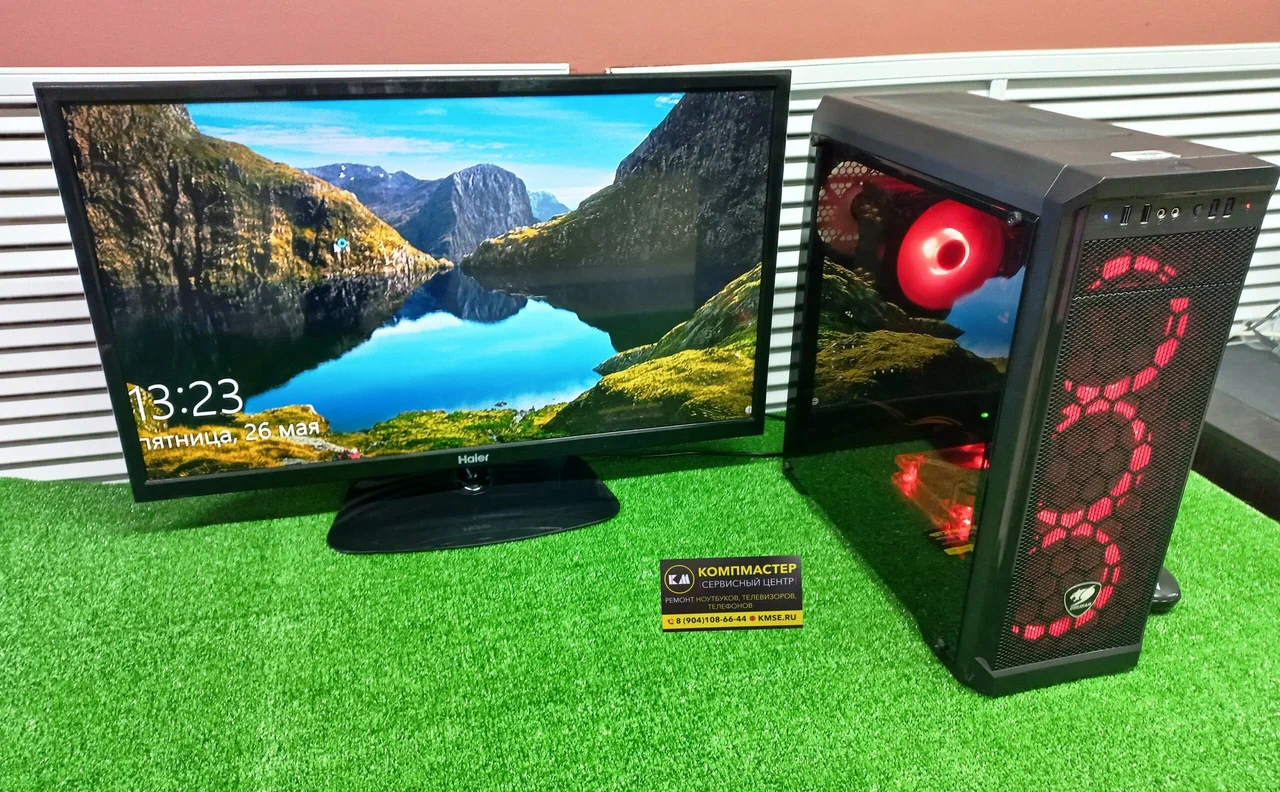
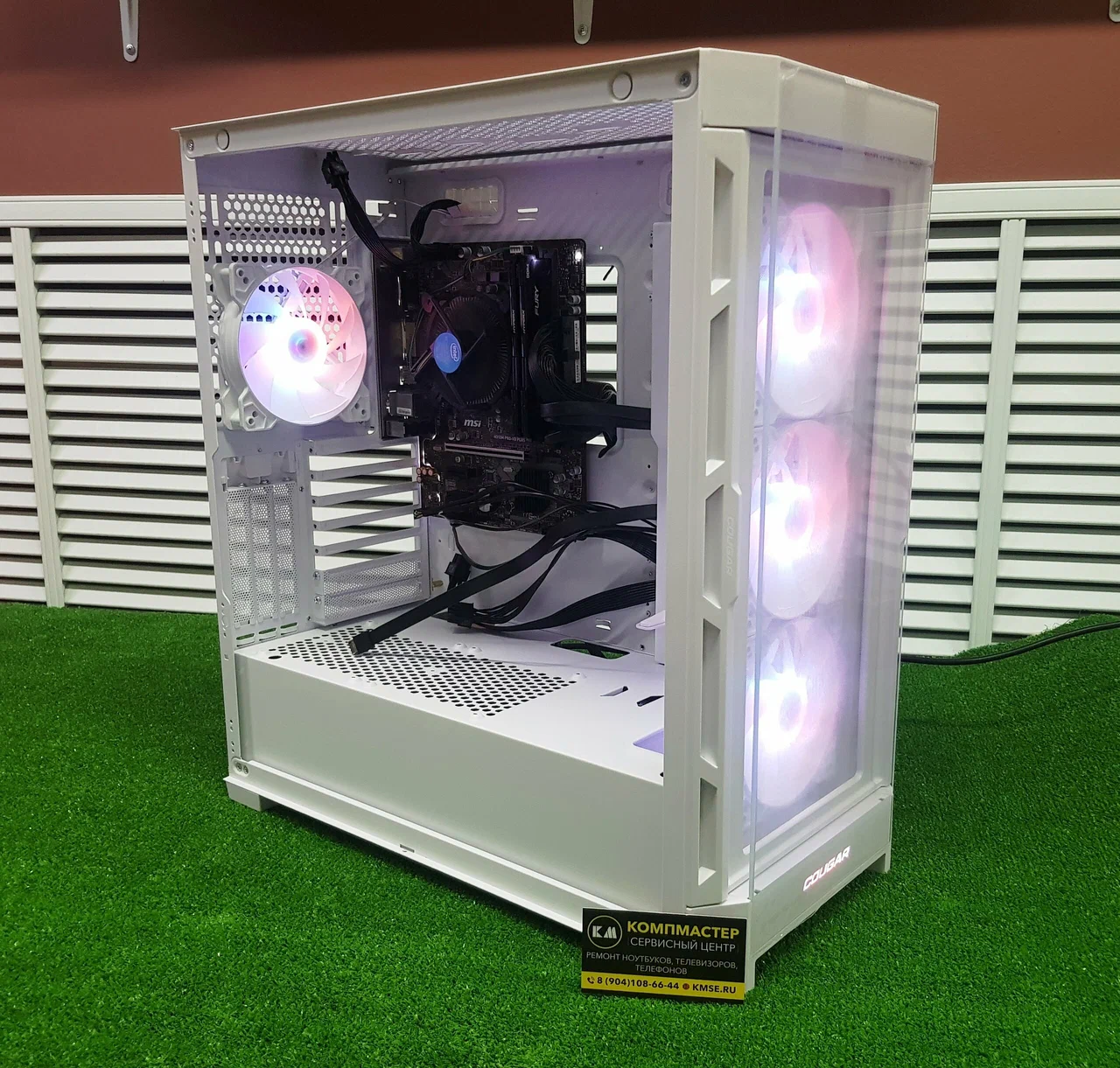
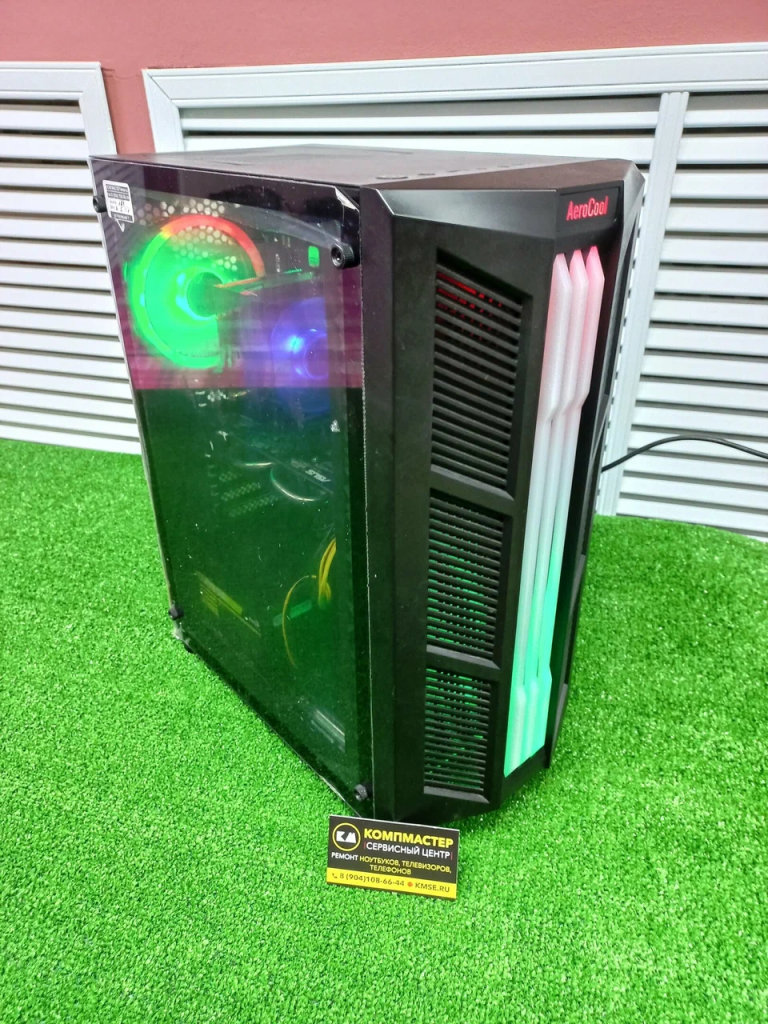
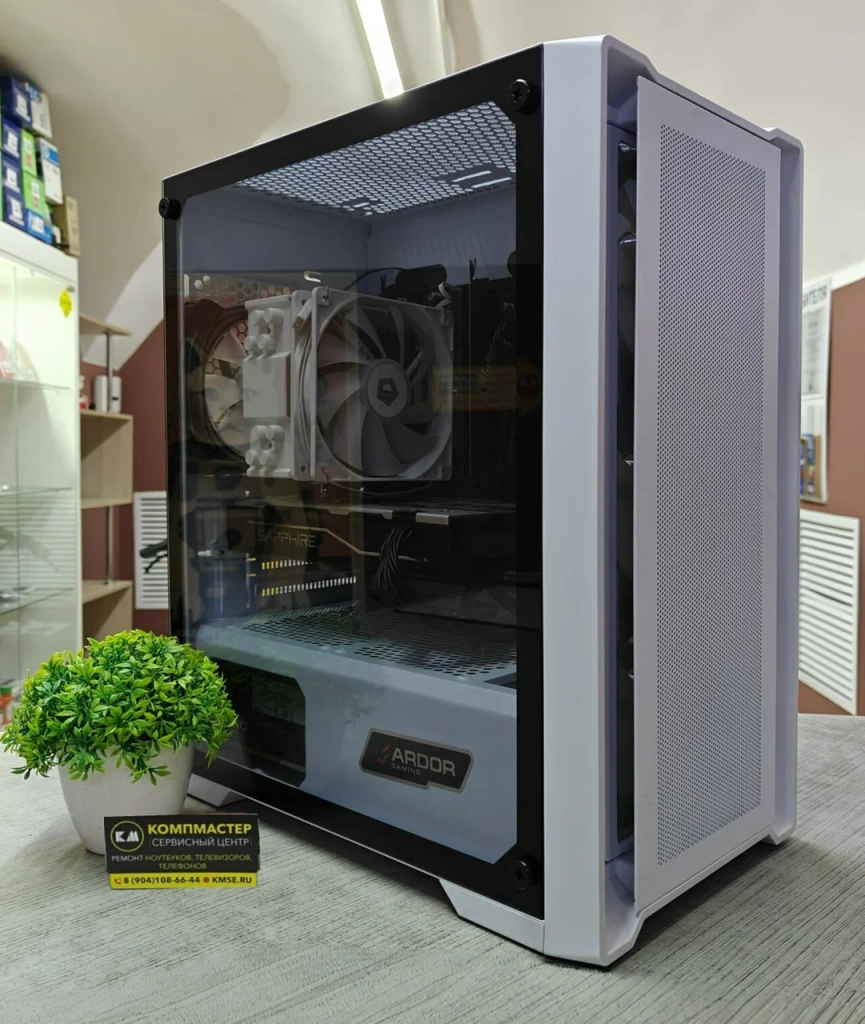
Компьютер включается, вентиляторы крутятся, но нет сигнала на монитор: пошаговый поиск виновника

Вы нажимаете кнопку включения. Системный блок оживает: шумят вентиляторы, загораются лампочки, дисковод может издавать звуки. Но на экране — чернота, и монитор пишет «No signal» (нет сигнала). Знакомая ситуация? Уверен, да. Это одна из самых частых аппаратных загадок, когда нет сигнала на монитор, хотя компьютер создаёт полную иллюзию работы. Многие сразу паникуют: «Сгорела видеокарта, умерла материнская плата!». Часто причина оказывается куда проще, и вы можете решить её сами за 10 минут. В этой статье я, инженер сервисного центра КОМПМАСТЕР в Тамбове, проведу вас по чёткому алгоритму диагностики.

Мы разберём все вероятные виновники: от криво вставленного кабеля до отвала чипсета. Инструкция подходит для жителей Ленинского, Советского, Октябрьского районов, а также посёлков Котовск, Строитель, Новая Ляда, Татаново и всех районов области (Бондарского, Жердевского, Знаменского, Кирсановского, Мичуринского, Моршанского, Рассказовского, Сосновского, Уваровского). Если ваш сигнала нет, а вентиляторы крутятся — читайте дальше и действуйте по шагам.

Почему проблема «нет сигнала» так распространена? Потому что в процессе инициализации компьютера сигнал на монитор подаётся на одном из последних этапов POST (самопроверки). Если любое устройство — процессор, память, видеокарта или материнская плата — не отвечает, система зависает в чёрном экране, при этом питание на вентиляторы подаётся. Наша задача — системно найти, где затык. Опираясь на опыт КОМПМАСТЕР (более 500 ремонтов ПК в Тамбовской области за последний год), я расскажу, как это сделать без специального оборудования. А когда потребуется глубокий ремонт — мы готовы помочь с выездом или в мастерской.

Первое, что проверить, когда нет сигнала: внешние мелочи

Да, банально, но половина обращений в сервис с симптомом «нет сигнала» решается элементарными действиями. Прежде чем лезть внутрь системного блока, выполните следующие пять шагов:

  1. Кабель монитора. Убедитесь, что кабель HDMI, DVI или VGA плотно вставлен в разъём как на мониторе, так и на видеокарте (подключайте именно к дискретной карте, если она есть, а не к материнской плате). Часто при перестановке системного блока кабель выскакивает наполовину. Проверьте, нет ли повреждённых контактов. Если есть возможность, замените кабель заведомо исправным.
  2. Источник сигнала на мониторе. Многие современные мониторы сами не переключаются между входами. Нажмите кнопку Input/Source на мониторе и выберите правильный порт (HDMI1, HDMI2, DP, VGA). Иногда сигнала нет именно из-за того, что монитор ждёт сигнал с другого входа.
  3. Подключение к другой видеокарте. Если у вас есть и встроенное видео (на материнской плате), и дискретная карта, попробуйте подключить кабель к встроенному выходу. Если сигнала нет с дискретной карты, но появляется со встроенной — проблема в дискретной видеокарте или её питании.
  4. Тест с другим монитором или телевизором. Подключите системный блок к другому дисплею. Если изображение появилось — проблема в вашем мониторе, а не в компьютере.
  5. Сброс настроек BIOS сбросом CMOS. Иногда неправильные настройки (например, попытка загрузиться с несуществующей видеокарты) приводят к тому, что сигнала нет. На материнской плате найдите круглую батарейку CR2032, выньте её на 2-3 минуты (или замкните перемычку Clear CMOS). Это вернёт BIOS в стандартное состояние.

В сервисном центре КОМПМАСТЕР (Тамбов, выезд по районам) мы сталкивались с ситуацией, когда клиент из посёлка Строитель жаловался на нет сигнала, перевёз к нам компьютер, а оказалось, что монитор был случайно переключён на AV-вход. Или другой случай: в Рассказово мальчик играл с кабелем и согнул пины в разъёме VGA. Мы распрямили пинцетом — всё заработало. Не пропускайте эти простые шаги.

Звуковые сигналы BIOS и коды POST: слушаем подсказки

Современные материнские платы имеют встроенный спикер (пищалку) или индикатор кодов POST. Если ваш сигнала нет, но системник издает серию коротких/длинных гудков — это уже диагноз. Коды различаются в зависимости от производителя BIOS (AMI, Award, UEFI). Я приведу наиболее частые для ПК, которые приносят к нам из Котовска, Мичуринска, Моршанска:

  • 1 длинный, 2 коротких — проблема с видеокартой (нет сигнала именно из-за неё).
  • 1 длинный, 3 коротких — неисправность видеосистемы или клавиатуры.
  • Повторяющиеся короткие гудки — неисправность блока питания или замыкание.
  • 1 короткий и нет сигнала — обычно нормальное завершение POST, но проблема в мониторе или кабеле.
  • Отсутствие любых гудков при работающих вентиляторах — может быть неисправна материнская плата, процессор или блок питания (не подаёт сигнал «Power Good»).

Если у вас нет встроенного спикера, подключите маленький динамик (PC Speaker) к контактам на материнской плате (обычно 4-пиновый разъём). Это значительно облегчит диагностику. В КОМПМАСТЕР мы используем POST-карту — специальный диагностический модуль, который показывает код ошибки на семисегментном индикаторе. Для домашнего мастера без POST-карты расшифровка звуков — основной инструмент.

Запомните: если сигнала нет, но вы слышите системный POST-гудок «всё нормально» (один короткий), значит, проблема точно в цепочке «видеокарта-монитор-кабель». Если гудков нет или они аварийные — ищем глубже.

Пошаговая диагностика внутри системного блока

Внешние проверки не помогли? Придётся открыть корпус. Действуйте аккуратно, отключив питание (но не полностью — нам нужно будет включать для проверок). Обязательно заземлитесь, коснувшись корпуса радиатора отопления или используйте антистатический браслет. Статическое электричество способно убить компоненты.

Шаг 1: Обесточивание и визуальный осмотр

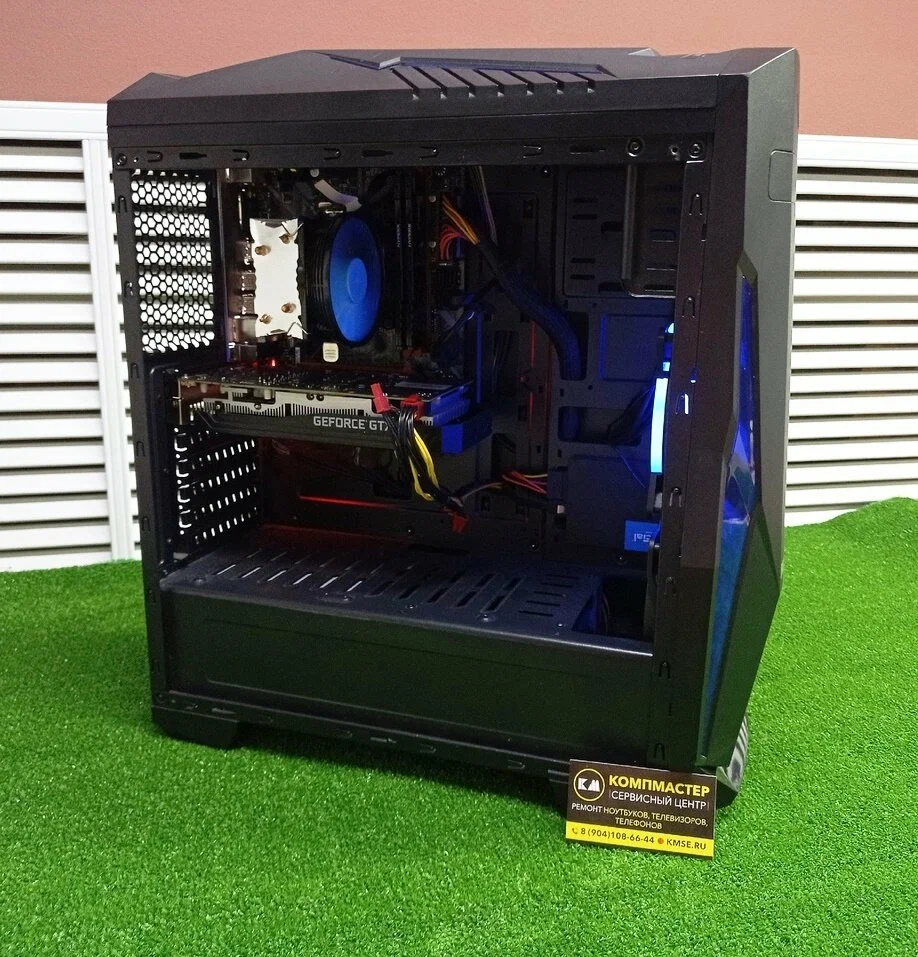
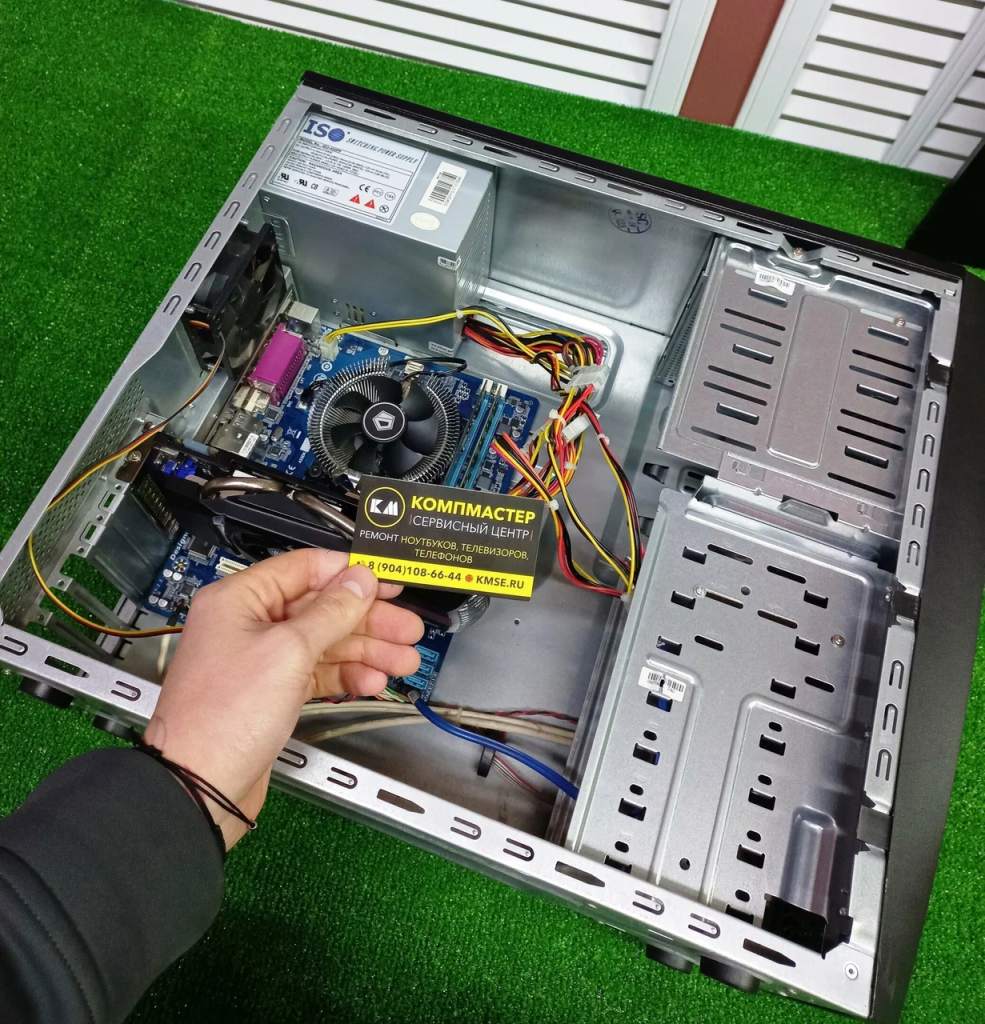
Выключите компьютер и вытащите вилку из розетки. Нажмите кнопку включения на корпусе, чтобы снять остаточное напряжение. Осмотрите материнскую плату: нет ли вздутых конденсаторов (верхушки которых вздулись или подтёков электролита), подгоревших дорожек, запаха гари. Особое внимание — на видеокарту и слоты памяти. Если сигнала нет из-за короткого замыкания, визуально это часто видно.

Шаг 2: Минимальный запуск (метод исключения)

Это самый эффективный способ найти виновника. Отсоедините от материнской платы всё, без чего компьютер может запуститься в базовый режим. Оставьте:

  • блок питания, подключенный к материнской плате (24-pin и 4/8-pin CPU);
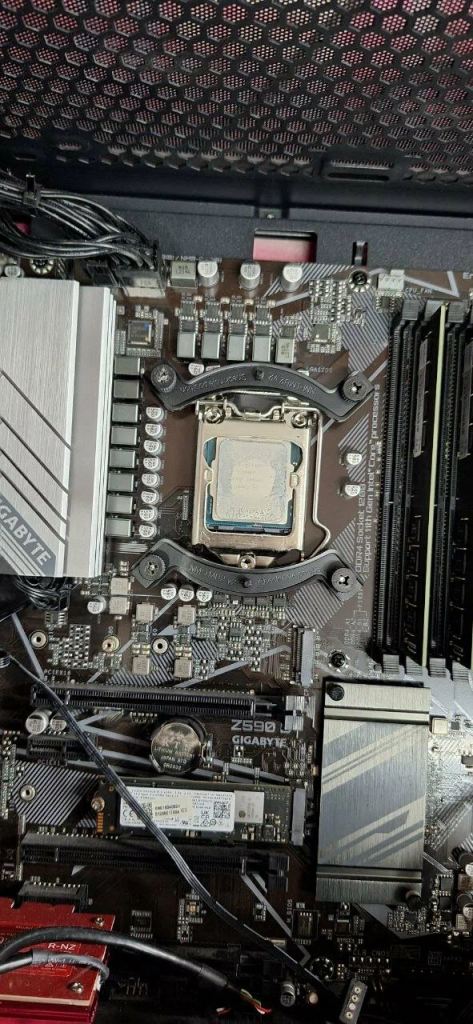
  • процессор с кулером;
  • одну планку оперативной памяти (в слоте, рекомендованном производителем, обычно A2);
  • видеокарту (или встроенное видео).

Отключите все жёсткие диски, SSD, USB-устройства, звуковые карты, дополнительные вентиляторы, переднюю панель (только кнопка включения). Теперь включите компьютер. Если сигнала нет и в минимальной конфигурации — значит, проблема в одном из оставленных компонентов. Если сигнал появился — начинайте подключать по одному устройству (диск, вторую планку памяти и т.д.), пока не найдёте то, из-за которого пропадает сигнал.

Шаг 3: Проверка оперативной памяти

Очень частая причина, когда нет сигнала при работающих вентиляторах — это неисправная или плохо контактирующая оперативка. Память может быть не до конца вставлена, либо планка умерла. Что делать:

  • Извлеките все планки RAM, почистите контакты ластиком (мягким).
  • Вставьте одну планку в слот A2 (или согласно мануалу). Если сигнала нет — попробуйте другой слот, другую планку (если есть несколько).
  • Попробуйте заведомо исправную память от другого компьютера.

В практике КОМПМАСТЕР из Тамбова (выезжали в Новая Ляда) был случай: у клиента сигнала не было после того, как он сам поменял процессор. Оказалось, он случайно задел планку RAM, и она вышла из слота на 1 мм. Мы дожать — всё заработало.

Шаг 4: Проблемы с видеокартой

Если минимальная конфигурация с дискретной видеокартой не даёт сигнала, а со встроенным видео (если есть) работает — виновата видеокарта. Что можно сделать до ремонта:

  • Проверьте питание видеокарты: все ли разъёмы PCIe подключены от БП. Нередко сигнала нет, потому что забыли воткнуть 6-pin или 8-pin.
  • Переставьте карту в другой слот PCIe x16 (если он есть).
  • Аккуратно протрите золотистые контакты карты ластиком.
  • Если есть встроенное видео — зайдите в BIOS и принудительно выберите дискретную карту как первичный дисплей. Иногда проблема в том, что BIOS по умолчанию выставляет интегрированное видео, а вы подключили монитор к дискретной карте — и сигнала нет, потому что оба не работают одновременно. Решение: сбросить CMOS или переключить кабель.

Если карта всё равно не даёт сигнала — возможно, потребуется перепайка чипа или замена видеопамяти. В КОМПМАСТЕР мы ремонтируем видеокарты любого уровня, с гарантией до года. Особенно актуально для жителей Уваровского и Кирсановского районов, где нет своих сервисов.

Шаг 5: Проблемы с блоком питания

Удивительно, но блок питания тоже может вызвать «нет сигнала» при крутящихся вентиляторах. БП подаёт питание на вентиляторы и диски, но не выдаёт сигнал Power_Good материнской плате, или его пульсации превышают норму. Как проверить:

  • Попробуйте заведомо исправный блок питания (с запасом мощности).
  • Мультиметром замерьте напряжения на разъёме 24-pin: между чёрным (GND) и жёлтым — 12V, красным — 5V, оранжевым — 3.3V. Если просадки более 5% или напряжения нет — БП неисправен.
  • Обратите внимание на провод питания процессора (4+4 pin). Если он не подключен или неисправен — компьютер включит вентиляторы, но сигнала на монитор не будет, так как CPU не работает.

В сервисном центре для диагностики БП используем нагрузочный стенд и осциллограф. Простым смертным советую замену на гарантированно рабочий блок. Если после замены сигнал появился — меняйте БП.

Материнская плата, процессор и другие редкие причины

Когда все вышеперечисленное проверено, а сигнала всё равно нет, остаются «тяжёлые» варианты:

  • Неисправность процессора (редко, но бывает). Симптом: вентиляторы крутятся, нет POST-гудков, не греется процессор. Замена процессора на заведомо рабочий — единственный способ.
  • Отвал чипсета или повреждение материнской платы. Часто случается после скачков напряжения или неудачной сборки. Проявляется отсутствием сигнала, при этом питание на периферию идёт. Ремонт требует прогрева чипсета (реболл) или замены материнской платы.
  • Короткое замыкание материнской платы на корпус. Проверьте, нет ли лишних стоек под платой, не болтается ли винт. Выньте материнскую плату из корпуса и запустите на столе (на антистатической подложке). Если на столе сигнал появился — было замыкание.
  • Конфликт периферии. В редких случаях USB-устройство (например, сломанная клавиатура) вызывает зависание POST и нет сигнала. Отключите все USB-устройства, кроме клавиатуры, и запуститесь.

Жители Тамбова и области часто спрашивают: «Что делать, если компьютер включается, вентиляторы крутятся, но нет сигнала, а все мои попытки не увенчались успехом?». Ответ один — везти в сервис. В КОМПМАСТЕР мы проводим углублённую диагностику с использованием эталонных комплектующих (процессор, оперативная память, блок питания, POST-карта). Бесплатно при последующем ремонте. Ищем дефект даже на уровне мультиметра и осциллографа.

Ситуации из ремонтной практики КОМПМАСТЕР в Тамбовской области

Приведу несколько живых примеров, чтобы показать, насколько разными могут быть причины отсутствия сигнала. Эти случаи объединяет одно: пользователи были уверены, что компьютер умер окончательно, но мы вернули его к жизни.

Случай 1: Котовск, переставил компьютер и пропал сигнал

Клиент привёз системник с симптомом: вентиляторы работают, но нет сигнала. Он уже купил новую видеокарту, но не помогло. Мы за 5 минут заметили, что на материнской плате не горит лампочка питания CPU. Измерили напряжение — 0V на линии CPU. Оказалось, что при перестановке клиент случайно отключил 4-pin кабель питания процессора от блока питания (блок модульный, разъём расшатался). Подключили — всё заработало. Клиент забрал свой новый БП, сказал спасибо.

Случай 2: Посёлок Красносвободное, зависает на логотипе и чёрный экран

Тут был сложный случай: компьютер включался, вентиляторы крутились, но изображение не появлялось даже после замены видеокарты и памяти. Мы с помощью POST-карты увидели код «D6» — проблема с видеовыходом. Оказалось, что в BIOS был включён режим Secure Boot и CSM отключен, а видеокарта требовала Legacy. Сбросили CMOS, зашли в BIOS через встроенное видео, переключили режим загрузки — сигнал появился.

Случай 3: Мичуринский район, после грозы нет сигнала

Житель частного дома. Во время грозы компьютер был включён, но в розетке не было защиты. После грозы системник шумит, но сигнала нет. Диагностика в КОМПМАСТЕР показала: убита сетевая карта на материнской плате (она встроенная) и также повреждён видеочип. Вместе с грозой пришёл импульс по сети Ethernet. Мы заменили материнскую плату и видеокарту. Клиент понял, что нужно использовать ИБП с защитой от скачков и грозозащиту для витой пары.

Наши работы

Профилактика: как не попасть в ситуацию «нет сигнала»

Лучший ремонт — тот, которого не случилось. Вот несколько советов, которые я даю своим клиентам в Ленинском, Октябрьском, Советском районах Тамбова:

  • Регулярно чистите системный блок от пыли. Перегрев компонентов ускоряет деградацию пайки и конденсаторов, что ведёт к отвалу чипов и потере сигнала.
  • Не отключайте компьютер резким выключением питания. Всегда завершайте работу через «Пуск». Иначе повреждаются системные файлы и могут слететь настройки BIOS, приводя к конфликтам инициализации.
  • Установите стабилизатор напряжения или ИБП если вы живёте в частном секторе (Бондарский, Жердевский, Сосновский, Рассказовский районы). Скачки напряжения — частая причина «чёрного экрана» после включения.
  • Периодически проверяйте контакты кабелей, особенно при перестановке ПК.
  • Держите под рукой заведомо рабочий кабель HDMI/VGA — это самый быстрый тест.

Когда пора в сервис: не тратьте время зря

Вы прошли весь алгоритм: проверили кабели, монитор, сбросили BIOS, протестировали минимальную конфигурацию, поменяли память и даже блок питания — а сигнала всё нет. Тогда, вероятно, проблема глубокая: повреждены дорожки материнской платы, отвал чипсета или графического чипа, сгорел контроллер питания процессора. Самостоятельно это не исправить без паяльной станции и навыков компонентного ремонта.

В сервисном центре КОМПМАСТЕР мы делаем следующее:

  • Проводим бесплатную диагностику (при последующем ремонте).
  • С помощью программаторов проверяем BIOS на предмет повреждённой прошивки.
  • Осциллографом смотрим сигналы на шинах PCIe, памяти, питания.
  • При необходимости перепаиваем чипы BGA (видеокарты, чипсеты) с гарантией до года.
  • Выезжаем на дом в Котовск, Строитель, Новую Ляду, Татаново, а также в районы: Рассказовский, Мичуринский, Моршанский, Кирсановский, Знаменский, Сосновский, Уваровский, Жердевский, Бондарский. Уточняйте возможность выезда в ваш населённый пункт.

Наши расценки на 2026 год: диагностика 0 ₽ при ремонте, замена материнской платы от 1500 ₽ (работа), выезд мастера по Тамбову — 500 ₽, по области — от 1000 ₽ + километраж. Точный прайс смотрите на странице «Цены». Мы работаем с физлицами и юрлицами (по безналу).

Заключение: нет сигнала — не приговор

Итак, вы узнали пошаговый план действий, когда компьютер включается, вентиляторы крутятся, а на мониторе нет сигнала. Начиная с простых внешних проверок и заканчивая сложной аппаратной диагностикой, большинство причин можно найти самостоятельно. Но если вы зашли в тупик, или проблема повторяется — не мучайте ПК и себя. В Тамбове и Тамбовской области работает сервисный центр КОМПМАСТЕР. Мы решим проблему любой сложности: от переустановки контакта до перепайки чипов. Бесплатная диагностика, гарантия до года, выезд по районам. Не оставайтесь с чёрным экраном — обращайтесь к профессионалам.

Помните: большинство компонентов поддаются ремонту. Даже если сигнала нет из-за отвала чипсета, мы восстанавливаем материнскую плату за 2-3 дня, а не продаём новую за большие деньги. Доверьтесь опыту — привозите или вызывайте мастера.

Читайте другие наши статьи в Дзене

Показываем реальные ремонты на YouTube

Остались вопросы? Не рискуйте данными и временем. Позвоните нам или оставьте заявку на сайте, и мы вернем вашу технику к жизни в кратчайшие сроки.


Вам требуется компьютерная помощь в Тамбове?

Оставьте заявку на сайте или позвоните — мастер проконсультирует и предложит удобное время для ремонта

ico advan 1

Оригинальные
комплектующие

ico advan 2

Доступные
цены

гарантия вопрос

Бесплатная
диагностика

Частые вопросы о ремонте техники в Тамбове

Наш сервис находится в г.Тамбов, ул.Носовская 1

Предварительная запись не требуется

В нашем сервисе диагностика при ремонте бесплатная

Да, до 12 месяцев.

От 1 часа, зависит от сложности поломки

Да, конечно. Мастер приедет в течение 30–60 минут

Прокрутить вверх

Нажимая на кнопку, вы соглашаетесь на обработку персональных данных в соответствии с политикой конфиденциальности