
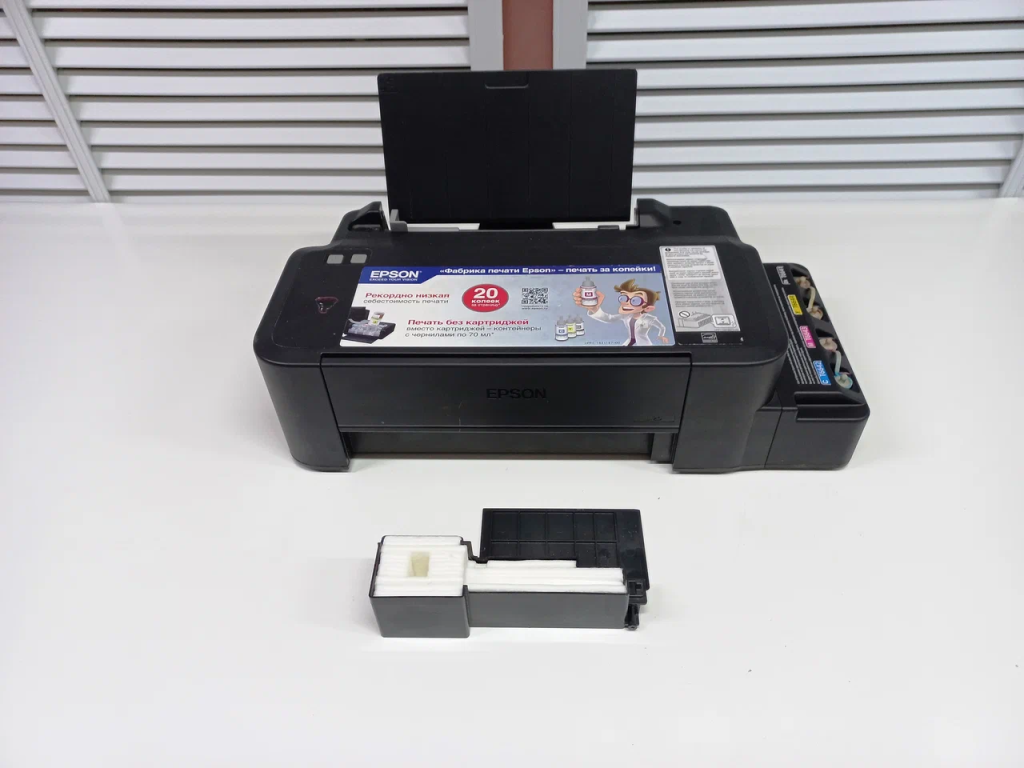
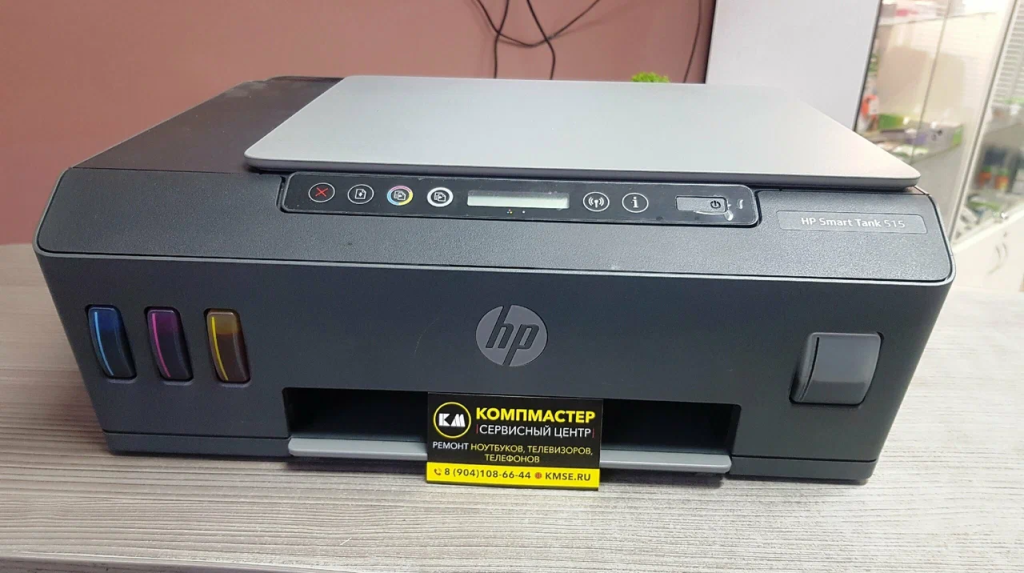
Компьютер перестал распознавать принтер по сети или выдает «Неизвестное USB-устройство»

Ситуация знакома многим: ещё вчера всё работало, а сегодня компьютер перестал распознавать принтер по сети или выдает «Неизвестное USB-устройство» при подключении кабеля. В сервисный центр КОМПМАСТЕР такие принтеры попадают еженедельно, и в трети случаев корнем проблемы оказывается не программный сбой, а физическое выгорание порта на самом устройстве. Особенно часто — после привычки дёргать USB-кабель на горячую. Дальше разложим все возможные сценарии: от банальной потери контакта до замены платы форматирования, и расскажем, что можно проверить самому, а когда пора к мастеру.

Почему компьютер перестал распознавать принтер

Любой принтер, подключаемый к ПК или локальной сети, опирается на три звена: физический интерфейс, драйверы и настройки операционной системы. Если компьютер перестал распознавать устройство, обрыв на одном из этих уровней приводит к сообщению о неизвестном устройстве или полному молчанию. Ниже разбираем каждый узел, с которым сталкиваются наши инженеры в Тамбове.

1. Сгоревший USB-порт принтера — результат горячего подключения

Самая частая причина, по которой компьютер видит «неизвестное USB-устройство» или вообще не реагирует на подсоединение кабеля — выгорание USB-контроллера или цепей защиты в самом принтере. Это происходит при подключении кабеля к уже включённым устройствам, особенно если между ними есть разница потенциалов. Статический разряд или короткая искра в момент соединения пробивают микросхему порта, и устройство перестаёт опознаваться.

В КОМПМАСТЕР из Октябрьского района Тамбова недавно принесли МФУ, у которого USB-порт выгорел именно так: владелец переставлял кабель от одного ноутбука к другому, не выключая принтер. После этого никакой компьютер не видел печатную технику, а в диспетчере устройств Windows висело «Неизвестное USB-устройство (сбой запроса дескриптора)». Вскрытие показало оплавленный стабилитрон защиты и повреждённый хаб USB на плате форматирования. Потребовалась замена платы.

Определить сгоревший порт можно по косвенным признакам: принтер не определяется ни на одном из нескольких заведомо исправных компьютеров, кабель USB точно рабочий, другие устройства в тот же порт ПК встают нормально. Иногда порт принтера внешне выглядит целым, но контроллер уже мёртв.

2. Проблемы с драйвером и стеком печати Windows

Когда компьютер перестал распознавать принтер по сети или выдает «Неизвестное USB-устройство» после обновления операционной системы или установки стороннего софта, почти наверняка повреждён драйвер. Windows может определять сам факт подключения, но не способна загрузить правильный драйвер, из-за чего техника отображается как неизвестное устройство с жёлтым треугольником.

Проверьте несколько моментов:

  • Зайдите в «Диспетчер устройств», найдите устройство с ошибкой и удалите его, поставив галочку «Удалить программы драйверов».
  • Перезагрузите компьютер и принтер, после чего дайте системе заново обнаружить оборудование.
  • Скачайте последний драйвер с официального сайта производителя именно под вашу версию ОС. Не используйте драйвер-паки.
  • Временно отключите антивирус и брандмауэр — известны случаи, когда сетевой экран блокировал порты, необходимые для обнаружения устройства в сети.

Если чистка драйверов не помогла, а принтер не подключается к ПК даже на другом компьютере, проблема глубже.

3. Неисправный USB-кабель и разъёмы

Кабель USB — расходник, который перетирается, переламывается у штекера и теряет контакты. Нередко компьютер перестаёт распознавать принтер именно из-за кабеля, который ещё вчера работал. Проверьте:

  • Плотно ли сидит штекер в гнезде принтера и компьютера.
  • Нет ли на контактах окисления, пыли, погнутых перегородок.
  • Попробуйте заведомо исправный кабель с ферритовыми фильтрами — длинные незаэкранованные шнуры часто ловят наводки, мешающие обмену данными.
  • Исключите USB-хабы и удлинители, подключив кабель напрямую к порту на задней панели системного блока.

В практике КОМПМАСТЕР был клиент из посёлка Строитель, который поменял три картриджа, полагая, что устройство не печатает, а оказалось — просто порвался экран USB-кабеля внутри изоляции, и пакеты данных доходили с ошибками.

4. Сетевые настройки: когда пропадает принтер по локальной сети

Если ваш принтер подключён через Ethernet или Wi-Fi, компьютер может перестать распознавать принтер по сети после перезагрузки роутера, смены IP-адреса или обновления прошивки. Основные проверки:

  • Распечатайте с самого принтера страницу конфигурации сети. Убедитесь, что IP-адрес, маска и шлюз находятся в той же подсети, что и компьютер.
  • Пропингуйте IP-адрес принтера из командной строки. Если пинг не проходит, проверьте физическое подключение патч-корда или индикаторы Wi-Fi.
  • В настройках принтера отключите энергосберегающие функции, переводящие сетевой интерфейс в спящий режим. Некоторые модели при выходе из сна не восстанавливают сетевую сессию.
  • Сбросьте сетевые параметры принтера до заводских и настройте заново. Иногда помогает переключение между DHCP и статическим IP.

Житель поселка Новая Ляда рассказывал, что его печатное устройств пропало из сети после грозы. Оказалось, выгорел LAN-порт на самом принтере — потребовалась замена платы форматирования, так как сетевой контроллер интегрирован именно в неё.

5. Аппаратные неисправности платы форматирования

Плата форматирования (форматтер, главная плата) — мозг принтера. Именно на ней расположены порты USB и Ethernet, процессор, память и контроллеры. Если компьютер перестал распознавать технику и выдает «Неизвестное USB-устройство», а кабель и драйверы исключены, в 90% случаев виновата плата форматирования.

Признаки неисправной платы:

  • Принтер вообще не определяется ни по USB, ни по сети, хотя физически включается и даже может копировать документы (у МФУ).
  • Устройство определяется, но с ошибкой кода 43 или «сбой запроса дескриптора устройства».
  • Компьютер ненадолго видит принтер, но через несколько секунд тот пропадает.

В сервисном центре КОМПМАСТЕР при диагностике мы подключаем технику через программатор к компьютеру и смотрим, инициализируется ли контроллер USB. Часто помогает перепрошивка платы форматирования, но при физическом пробое портов требуется замена всей платы. Для моделей Epson, Canon, HP, Brother платы форматирования есть в наличии или под заказ. Владельцы из Жердевского и Мичуринского районов часто удивляются, что плату можно заменить без покупки нового устройства, и это обходится дешевле.

6. Статическое электричество и наводки

Накопленный статический заряд иногда приводит к тому, что компьютер перестаёт распознавать принтер по сети или выдает «Неизвестное USB-устройство» без видимых повреждений. Особенно актуально зимой, когда воздух в помещениях Тамбова пересушен отоплением. Заряд пробивает защитные диоды на портах, и устройство перестаёт опознаваться.

Как избежать: перед подключением кабеля прикасайтесь к заземлённому корпусу системного блока или используйте антистатический браслет. Принтер и компьютер обязательно включайте в розетки с заземлением. Если полы в офисе покрыты синтетическим ковролином, обработайте их антистатиком или чаще проводите влажную уборку.

7. Конфликты оборудования и исчерпание ресурсов USB-контроллера ПК

Иногда корень проблемы не в принтере, а в самом компьютере. Современные материнские платы имеют ограниченное число конечных точек USB, и при подключении множества устройств возможен конфликт. Попробуйте отключить все лишние USB-устройства, оставив только печатное устройство, и перезагрузить компьютер. Зайдите в BIOS/UEFI и проверьте, включены ли порты USB и режим Legacy USB Support.

Кроме того, устаревшие драйверы чипсета или контроллера USB также вызывают ошибки распознавания. Обновите драйверы материнской платы с официального сайта производителя.

8. Сбой в самом принтере: сервисный режим и ошибки инициализации

Некоторые модели после критической ошибки (например, переполнения счётчика отработки, замятия с повреждением датчиков) входят в сервисный режим или блокируют интерфейс. При этом компьютер может определять принтер как неизвестное устройство либо видеть его, но не отправлять задания. В сервисном центре КОМПМАСТЕР мы сбрасываем ошибки через служебные утилиты или перепрошивку. Самостоятельно лезть в сервисный режим не советуем — можно превратить технику в «кирпич».

Что делать, если компьютер перестал распознавать принтер: порядок действий

Обобщим пошаговый алгоритм, который используют инженеры КОМПМАСТЕР при первичной диагностике, когда печатное устройство не подключается к ПК.

  1. Отключите принтер от сети 220 В на 5 минут. Полностью обесточьте, а не просто выключите кнопкой.
  2. Проверьте USB-кабель на другом устройстве (флешке, мыши) или замените заведомо рабочим.
  3. Подключите принтер к другому компьютеру. Если и там не определяется — неисправен принтер. Если определяется — проблема в драйверах или ОС первого ПК.
  4. На проблемном компьютере удалите принтер из «Устройства и принтеры», затем удалите драйверы через «Диспетчер устройств», перезагрузитесь и дайте системе заново обнаружить устройство.
  5. Для сетевых принтеров проверьте IP-адрес и пинг, сбросьте сетевые настройки.
  6. Если все шаги пройдены, а компьютер продолжает выдавать «Неизвестное USB-устройство», везите принтер в сервис.

Часто корень аппаратного сбоя кроется в постепенном выгорании статической защиты интерфейсных линий на главной плате форматирования (Main Board) печатного устройства. При регулярном подключении и отключении USB-кабеля «на горячую», когда оба устройства включены в сеть, между корпусами компьютера и принтера возникает разность потенциалов. Этот микроразряд со временем пробивает защитные диоды, и хотя визуально порт выглядит идеально, контроллер перестает корректно обрабатывать пакеты данных. Выявить такую скрытую уязвимость помогает проверка через Диспетчер устройств Windows: если статус оборудования циклично меняется с «Устройство работает нормально» на «Сбой запроса дескриптора», плате требуется компонентный ремонт с заменой SMD-компонентов.

Дополнительно стоит обратить внимание на службу «Диспетчер печати» в самой операционной системе. Внезапное зависание очереди из-за отправки поврежденного PDF-файла способно полностью заблокировать программный порт обмена данными. В этом случае операционная система перестает реагировать на физическое переподключение шнура. Для реанимации связи необходимо зайти в консоль управления службами, принудительно остановить процесс spoolsv.exe, вручную очистить содержимое системной папки PRINTERS и запустить службу заново. Этот простой шаг часто избавляет от необходимости переустановки громоздких пакетов фирменного программного обеспечения.

Когда пора в сервисный центр КОМПМАСТЕР

Если компьютер перестал распознавать принтер по сети или выдает «Неизвестное USB-устройство» после проверки кабеля, драйверов и сброса, велика вероятность аппаратного повреждения. Самостоятельная замена платы форматирования без опыта чревата повреждением шлейфов и полным отказом печатной техники. Кроме того, для точной диагностики нужны осциллограф и знание контрольных точек.

Преимущества обращения в КОМПМАСТЕР:

  • Бесплатная диагностика при дальнейшем ремонте. Наши инженеры из Тамбова точно скажут, сгорел порт или проблема в другом узле.
  • Гарантия до 12 месяцев на работы и заменённые компоненты.
  • Оригинальные и проверенные совместимые платы форматирования.
  • Ремонт любой сложности: от замены стабилитрона в USB-цепи до полной замены платы.
  • Прозрачные цены: актуальный прайс на 2026 год доступен на странице цен.

К нам привозят принтеры со всего города: Бондарского, Жердевского, Знаменского, Кирсановского, Ленинского, Мичуринского, Моршанского, Октябрьского, Рассказовского, Советского, Сосновского, Уваровского районов и области: посёлков Котовск, Красносвободное, Новая Ляда, Строитель, Татаново. Возможен выезд мастера.

Наши работы

Заключение

Когда компьютер перестал распознавать принтер по сети или выдает «Неизвестное USB-устройство», первым делом проверяют кабель и драйверы. Но не стоит забывать, что горячее подключение кабеля — главный враг USB-портов принтера. Сгоревший порт или выбитый контроллер на плате форматирования требуют вмешательства специалиста. Сервисный центр КОМПМАСТЕР в Тамбове готов провести диагностику и ремонт в кратчайшие сроки, вернув принтеру способность видеться компьютером. Помните: своевременная профилактика статики и аккуратное обращение с кабелями продлят жизнь вашему устройству на годы.

Глубокое понимание физики процессов обмена данными позволяет инженерам локализовать даже самые капризные плавающие дефекты интерфейсной платы. Помимо стандартного выгорания защитных диодов, частой причиной потери связи становится микротрещина в пайке самого USB-разъема типа B на стороне принтера. Из-за постоянных механических колебаний, неизбежных при перемещении аппарата или случайном натяжении шнура, контакты разъема отслаиваются от токоведущих дорожек материнской платы. В такие моменты устройство может стабильно определяться при определенном угле изгиба провода, но полностью исчезать из системы при начале высокоскоростной передачи тяжелого графического файла на печать. Восстановление стабильного контакта требует прецизионной пропайки выводов под микроскопом с использованием качественного флюса.

Для сетевых лазерных МФУ, подключенных через интерфейс Ethernet или встроенный модуль Wi-Fi, характерна другая уязвимость — постепенная деградация флеш-памяти, где хранятся сетевые таблицы и MAC-адрес устройства. При частых аварийных отключениях электричества в офисе или скачках напряжения конфигурационные файлы внутри микросхемы затираются. В результате компьютер фиксирует физическое подключение кабеля, но принтер наотрез отказывается принимать пакеты и не пингуется по присвоенному IP-адресу. Проблема решается выпаиванием чипа памяти на паяльной станции, его полной очисткой и заливкой заводского дампа прошивки через программатор.

Профессиональный подход к ремонту оргтехники в мастерской КОМПМАСТЕР полностью исключает метод случайного перебора деталей. Мы используем специализированные диагностические стенды, позволяющие замерить сопротивление на дифференциальных линиях данных (D+ и D-) и мгновенно определить, жив ли центральный процессор платы форматирования. Если чип уцелел, замена обвязки обходится владельцу в минимальную сумму. Жители Тамбова могут рассчитывать на честную экспертизу: мы детально объясняем причину программного или аппаратного сбоя и подбираем наиболее рациональный способ восстановления, возвращая технике первозданную отзывчивость и стабильность сетевого взаимодействия.

Читайте другие наши статьи в Дзене

Показываем реальные ремонты на YouTube

Остались вопросы? Не рискуйте данными и временем. Позвоните нам или оставьте заявку на сайте, и мы вернем вашу технику к жизни в кратчайшие сроки.


Вам требуется компьютерная помощь в Тамбове?

Оставьте заявку на сайте или позвоните — мастер проконсультирует и предложит удобное время для ремонта

ico advan 1

Оригинальные
комплектующие

ico advan 2

Доступные
цены

гарантия вопрос

Бесплатная
диагностика

Частые вопросы о ремонте техники в Тамбове

Наш сервис находится в г.Тамбов, ул.Носовская 1

Предварительная запись не требуется

В нашем сервисе диагностика при ремонте бесплатная

Да, до 12 месяцев.

От 1 часа, зависит от сложности поломки

Да, конечно. Мастер приедет в течение 30–60 минут

Прокрутить вверх

Нажимая на кнопку, вы соглашаетесь на обработку персональных данных в соответствии с политикой конфиденциальности